

Pourquoi utiliser une TV comme écran PC en 2026 ?
L’idée peut sembler contre-intuitive : pourquoi brancher un PC sur une TV quand les moniteurs OLED 32-42″ existent ? La réponse est dans la combinaison unique que seule une TV OLED 42-48″ peut offrir : dalle OLED premium avec noirs absolus, 4 ports HDMI 2.1 à 144 Hz, compatibilité G-Sync/FreeSync, et un écran qui double aussi comme TV pour Netflix et le sport.
Un moniteur OLED 32″ de qualité équivalente coûte souvent plus cher et n’a pas les fonctions Smart TV intégrées. Pour le gamer qui veut une machine unique — écran PC le jour, TV pour jouer à la PS5 ou regarder des séries le soir — la TV OLED 42-48″ est une solution difficile à égaler.
Cette approche est très populaire sur les forums r/OLED_Gaming et r/Monitors. On va détailler pourquoi et comment bien la configurer.
Les critères techniques spécifiques PC
Une TV branchée au PC a des exigences différentes d’une TV de salon. Quatre points techniques sont critiques :
1. Chroma 4:4:4 — Par défaut, les TV compriment la couleur en 4:2:0 ou 4:2:2 (conçu pour la vidéo). En mode PC (plein sous-échantillonnage), le texte devient flou et les couleurs inexactes. En chroma 4:4:4, chaque pixel reçoit sa couleur complète — indispensable pour la bureautique et le gaming au clavier/souris. Sur LG : allez dans réglages HDMI et sélectionnez l’icône PC pour votre port. Le chroma 4:4:4 s’active automatiquement.
2. G-Sync / FreeSync — Le VRR (Variable Refresh Rate) synchronise le GPU et l’écran pour éliminer le tearing. Le LG C5 42″ est compatible NVIDIA G-Sync et AMD FreeSync Premium. Activez le mode Game Optimizer sur la TV pour débloquer le VRR.
3. HDMI 2.1 — Indispensable pour la 4K 120-144 Hz depuis un GPU récent. Le LG C5 a 4 ports HDMI 2.1 à 144 Hz, tous actifs — vous pouvez brancher PC, PS5 et Xbox simultanément sans switch.
4. Input lag — En mode Game Optimizer (LG), l’input lag chute à environ 1 ms en 4K/120 Hz. En mode normal, il peut dépasser 20 ms. Le mode jeu est obligatoire pour du gaming PC sérieux. Pour tout savoir sur le HDMI 2.1 et le VRR, consultez notre guide HDMI 2.1 complet.
Les problèmes à anticiper
Le burn-in de la barre des tâches — C’est LE risque numéro un. Une barre des tâches Windows fixée en bas de l’écran, visible 8h par jour pendant des années, peut laisser une trace sur un OLED. Solutions préventives : activez l’auto-masquage de la barre des tâches Windows, utilisez un fond d’écran animé (Wallpaper Engine sur Steam), réduisez la luminosité SDR à 30-40%.
La taille à 80 cm du bureau — Un 42″ vu à 80 cm remplit entièrement votre champ de vision. C’est immersif pour le gaming mais peut être fatiguant pour la bureautique longue durée. La distance idéale pour un 42″ en bureau est de 80-100 cm.
La scaling Windows — En 4K sur un 42″, la scaling à 150% est généralement le bon réglage. Certaines applications older ne gèrent pas bien la scaling — à vérifier selon vos outils métier.
Notre top 3 TV-écran PC en 42-48 pouces
1. LG C5 42″ — La référence absolue
C’est la référence du segment depuis la génération C3. Le C5 42″ apporte : OLED evo (noirs absolus), 4K 144 Hz via HDMI 2.1, G-Sync + FreeSync, chroma 4:4:4 en mode PC, input lag ~1 ms en mode Game Optimizer. Prix : ~949 €. Verdict : le meilleur écran PC OLED du marché à ce prix.
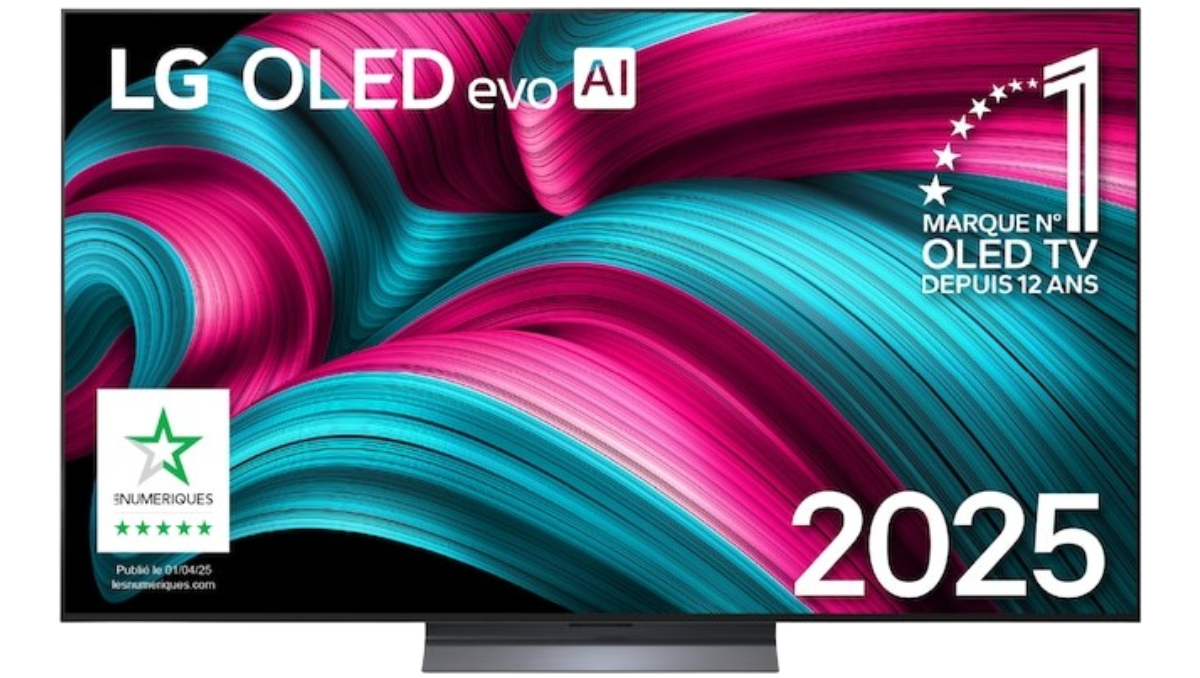
- ✅ Image OLED evo de référence : noirs absolus, contraste infini et colorimétrie exemplaire (Delta E moyen 0,92 en mode Filmmaker)
- ✅ 4 ports HDMI 2.1 (144 Hz) — compatibilité totale PS5, Xbox Series X et PC gaming
- ✅ Luminosité en hausse vs C4 : plus de 1 100 nits en HDR sur fenêtre 10 %
- ✅ Gaming complet : VRR, ALLM, G-Sync, FreeSync Premium, input lag inférieur à 1 ms
- ✅ Meilleur rapport qualité/prix OLED du marché en 2025 selon nos mesures
- ❌ Dalle WOLED sans MLA : luminosité inférieure au G5 et aux TV QD-OLED
- ❌ Gestion des reflets moins efficace que le Samsung S95F en pièce très lumineuse
- ❌ Abandon du Passthrough DTS sur toute la gamme LG 2025
| 📋 Voir la fiche complète |
2. LG C5 48″ — Pour le gaming immersif depuis le bureau
Le 48″ à 1 m de distance donne l’équivalent d’un 32″ à 70 cm en champ de vision — mais en OLED 4K avec 144 Hz. Idéal si votre bureau est assez profond pour reculer à 90-100 cm. Specs identiques au 42″. Prix : ~924 € (souvent moins cher que le 42″ paradoxalement en promo).
3. Samsung S95F 55″ — Pour le gaming immersif depuis le canapé-bureau
Si votre setup est un fauteuil à 1,2 m (style gaming lounge), le S95F 55″ QD-OLED avec ses couleurs éclatantes et ses 165 Hz est une option premium. Attention : Samsung ne supporte pas le Dolby Vision, et il n’est pas disponible en 42-48″. Son 4:4:4 fonctionne en mode PC. Prix : ~1499 € en 55″.
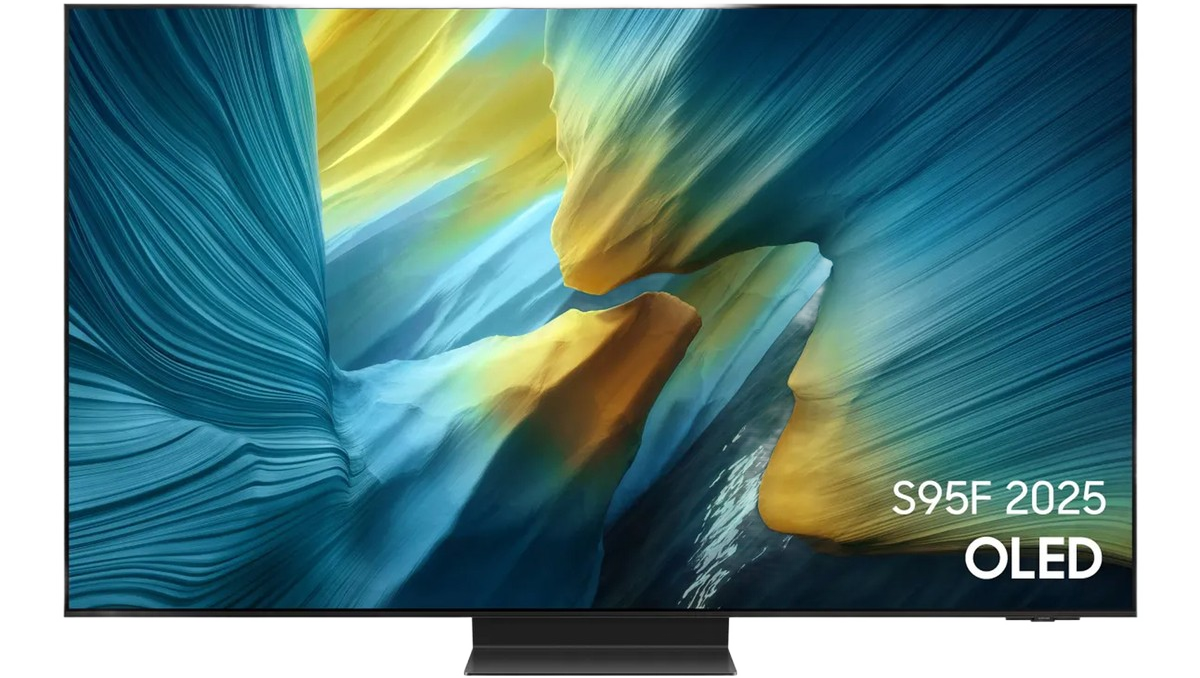
- ✅ QD-OLED 4e génération : couleurs éclatantes et couverture DCI-P3 à 99,9 % mesurée en test
- ✅ Traitement antireflet OLED Glare Free 2.0 — meilleure lisibilité en pièce lumineuse du marché
- ✅ 165 Hz en 4K, VRR FreeSync Premium Pro, G-Sync Compatible — input lag mesuré à 9,4 ms
- ✅ One Connect Box : connectique déportée pour une installation ultra-épurée
- ✅ Calibration Filmmaker exemplaire : Delta E moyen de 1,5 mesuré en conditions réelles
- ❌ Aucune compatibilité Dolby Vision ni DTS — HDR10+ uniquement chez Samsung
- ❌ Le modèle 83" utilise une dalle WOLED LG Display, pas du QD-OLED
- ❌ Prix élevé — l'un des OLED les plus chers du marché à taille équivalente
| 📋 Voir la fiche complète |
L’intérêt des 55″ pour du gaming immersif
Les puristes du PC Gaming utilisent parfois un 55″ OLED à 80-90 cm de distance pour un effet « salle IMAX » à domicile. En pratique, le champ de vision dépasse largement les 40° recommandés — très immersif pour les jeux en monde ouvert ou FPS, fatigant pour la bureautique.
Pour du gaming ultra-immersif mixte (PC + console + streaming) depuis un setup type man cave, le 55″ OLED est une option à considérer si votre recul est d’au moins 1 m. En dessous, restez sur le 42-48″.
Pour le choix de la taille selon le recul, notre guide taille TV distance de visionnage donne les formules exactes.
Les réglages PC essentiels sur LG C5
Voici les réglages à appliquer dans l’ordre dès la connexion PC :
1. Activez le mode PC : Dans Paramètres > Général > Tableau de bord maison, sélectionnez votre port HDMI et choisissez l’icône « PC ». Cela active le chroma 4:4:4 et réduit l’input lag.
2. Activez le Game Optimizer : Dans Paramètres > Jeux > Game Optimizer. Active VRR, G-Sync, ALLM, et réduit l’input lag au minimum.
3. Réduisez la luminosité SDR : En utilisation PC, mettez la luminosité OLED Pixel Brightness à 30-40% pour limiter le stress des pixels sur les zones blanches (fond de bureau clair).
4. Windows : activez le scaling 150% : En 4K sur 42″, 100% = texte microscopique. 150% = confort bureau. 175% = texte très lisible mais moins de surface écran effective.
5. Wallpaper Engine ou fond sombre : Un fond de bureau sombre (noir, gris foncé) ou animé protège contre le burn-in statique des fonds clairs.
Moniteur classique vs TV OLED : quand rester sur du moniteur ?
La TV OLED 42″ comme écran PC a ses limites. Préférez un moniteur classique si :
Vous travaillez en bureautique intensive : Tableaux Excel, code, texte. Un moniteur 27-32″ avec ratio 16:10 ou ultra-wide est plus ergonomique pour la productivité, moins fatiguant à 60 cm.
Vous avez besoin d’un écran rotatif (portrait) : Les TV ne pivotent pas en mode portrait. Les moniteurs PC avec support rotatif sont imbattables pour la lecture de code ou de documents longs.
Votre bureau est très petit : Le 42″ requiert au moins 80 cm de profondeur de bureau et 100 cm de largeur pour ne pas être gêné par les bords.
En revanche, si vous êtes gamer exigeant avec une PS5 + PC + Netflix, la TV OLED 42″ est difficile à égaler en polyvalence. Pour approfondir le gaming TV, voir notre guide meilleure TV gaming 4K et notre guide OLED vs QLED.
FAQ — TV comme écran PC
Le LG C5 42″ affiche-t-il vraiment le texte de manière nette ?
Oui, en activant le mode PC (chroma 4:4:4) dans les réglages HDMI. Sans ce réglage, le texte est flou et les couleurs dégradées. Avec, la netteté est équivalente à un moniteur 4K de même résolution.
Peut-on utiliser une TV OLED en écran PC sans risque de burn-in ?
Oui, avec les bonnes précautions : fond de bureau sombre ou animé, auto-masquage barre des tâches, luminosité SDR réduite, et le Pixel Cleaning de LG qui nettoie automatiquement les rémanences. En usage mixte gaming + vidéo + bureautique courte, le risque est faible.
Le 42″ ou le 48″ pour un écran PC ?
Si votre bureau a 80-85 cm de profondeur : 42″. Si vous avez 95 cm+ : le 48″ est plus confortable et souvent moins cher. Testez en magasin si possible — la différence de taille se voit davantage à 80 cm qu’à 3 m.
Quelle carte graphique pour un LG C5 42″ en 4K 120-144 Hz ?
RTX 4070 ou RX 7800 XT minimum pour du 4K 120 FPS stable sur les jeux modernes en Ultra. Pour les jeux moins exigeants ou en FSR/DLSS, une RTX 4060 Ti suffit. En dessous, restez en 1440p upscalé ou réduisez les réglages graphiques.
Peut-on brancher un Mac sur une TV OLED ?
Oui. Les Mac M2/M3/M4 avec port HDMI 2.1 ou via hub USB-C supportent la 4K 120 Hz sur TV OLED. La gestion du chroma 4:4:4 et du scaling macOS est très bonne nativement. En mode sombre macOS, le risque de burn-in est quasi nul.
Configurez votre setup TV-PC ultime
| 🧠 Trouver ma TV idéale |
| 📊 Voir le comparateur TV |